 0120-300-546
ECサイトの開発・運用
makeshopのベーシックモード廃止で何を移行する?デザイン再構築とEC乗り換えの判断ポイント
- 公開日:
- 最終確認日:(makeshop公式のベーシックモード廃止予定、移行先のノーコードデザイン/クリエイターモード、クリエイターモードとのデザイン非互換・再構築必要を確認。具体的な終了日時、個別店舗の外部連携、データ移行範囲、移行工数は環境ごとの確認が必要。)
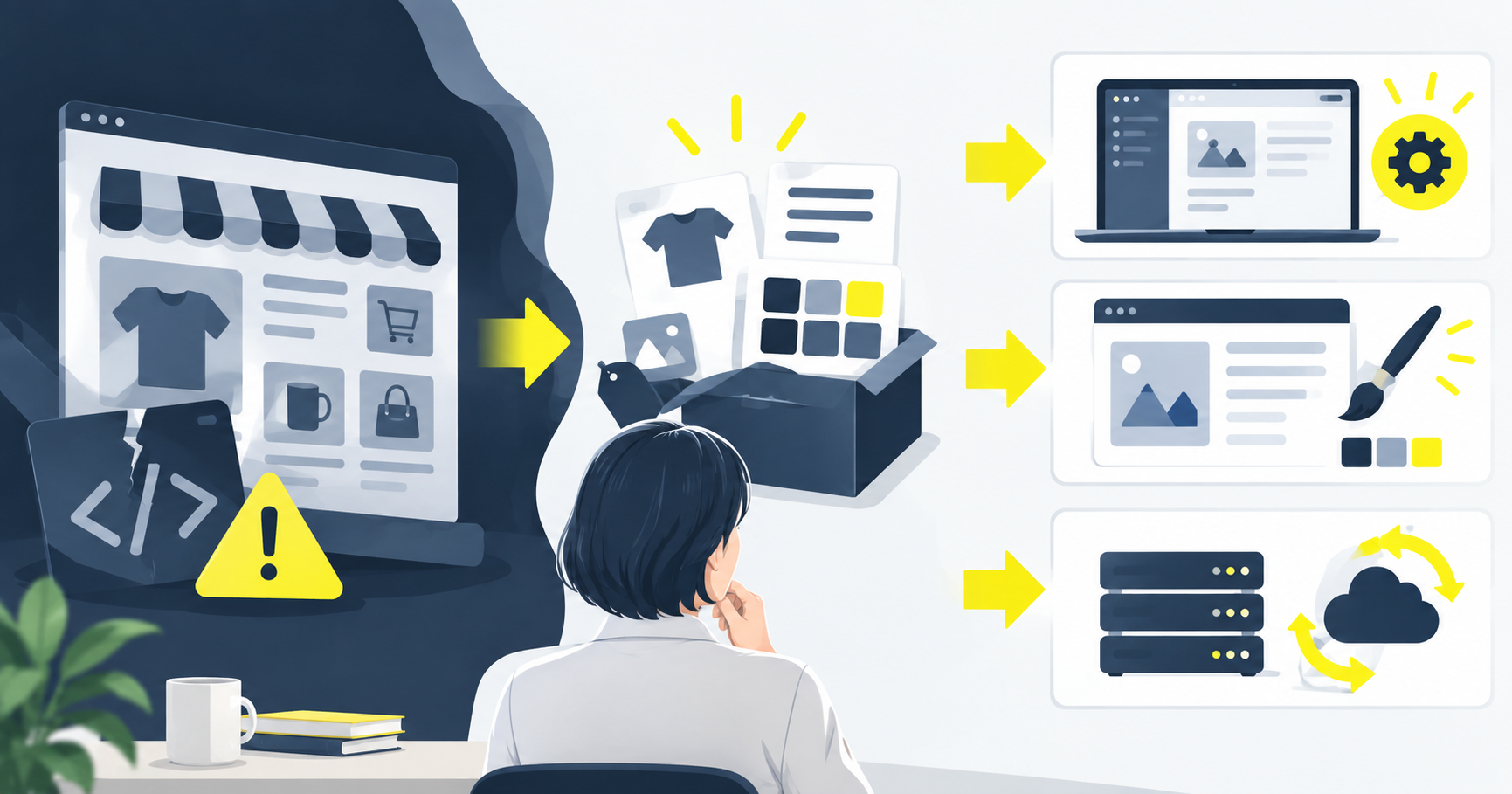
makeshopのベーシックモードを利用中で、今後もネットショップを続けたい事業者向けの記事です。
ベーシックモードは廃止予定のため、そのまま使い続ける前提で準備を後回しにすると、デザインの作り直しと外部連携の確認が同時期に重なり、切り替え判断が難しくなります。
まずは、現在のショップで「独自に作り込んだデザイン」と「決済・受注・在庫など外部とのつながり」を一覧にしてください。移行先を決めるのは、その後です。
結論:先に「デザインだけの問題か」を切り分けます
makeshop公式は、旧デザインモードのベーシックモードを廃止予定とし、後継の選択肢として「ノーコードデザイン」と「クリエイターモード」を案内しています。
ただし、ベーシックモードからクリエイターモードへデザインを自動で引き継ぐことはできません。公式FAQでは両モードのデザインに互換性がなく、クリエイターモード側で作り直す必要があると案内されています。
そのため、判断は「新しいデザイン方式をどちらにするか」だけでは足りません。今の困りごとが見た目の作り直しだけなのか、受注・在庫・配送などの運用まで見直したいのかを分けて考えると、不要な作り直しを避けやすくなります。
まず確認するのは4項目です
| 確認するもの | 見るポイント | 判断につながること |
|---|---|---|
| 独自デザイン | トップ、商品詳細、カテゴリ、案内ページなど、標準から大きく変更している場所 | 画面操作中心で作り直せるか、細かな再構築が必要か |
| 独自に追記した記述 | HTML/CSS(ページの見た目を細かく指定する記述)をどこに追加しているか | ノーコードデザインで足りるか、クリエイターモードが必要か |
| 外部とのつながり | 決済、受注、在庫、配送、会員、売上集計などで別サービスを使っているか | デザイン変更だけで済むか、連携の確認も必要か |
| 検索から入られるページ | 商品、カテゴリ、特集など主要ページのURLを残せるか | 切り替え時に案内先やURL変更の確認が必要か |
この棚卸しで「見た目だけ作り直せばよい」のか、「運用や外部連携も含めて見直すべきか」が分かれます。
ノーコードデザインが向くケース
ノーコードデザインは、専門的な記述を直接触らず、管理画面の操作を中心にショップの見た目を整えたい場合に向きます。
makeshop公式は、ノーコードデザインではHTML/CSSを直接編集する高度なカスタマイズには対応しないと案内しています。そのため、現在のショップで細かな独自デザインを多く使っている場合は、「同じ見た目をそのまま再現する」前提ではなく、必要なデザインだけを残せるか確認するのが先です。
- 社内担当者が画面操作で更新しやすいことを優先したい
- 独自の見た目より、運用の分かりやすさを優先したい
- 現在の独自記述を減らして管理を簡単にしたい
クリエイターモードが向くケース
商品やブランドに合わせて細かくデザインを整えたい場合は、クリエイターモードが候補になります。
ただし、ベーシックモードとのデザイン互換性はなく、自動引き継ぎもありません。公式FAQでは、ベーシックモードを表示したままクリエイターモード側を編集・確認できると案内されています。現行ショップを見ながら新しいデザインを組み立て、確認後に切り替える計画を立てやすい点は判断材料になります。
「今のデザインを何ページ分作り直すのか」を先に数えないまま進めると、作業範囲が膨らみやすくなります。トップページだけでなく、商品詳細、カテゴリ、案内ページ、購入前後の導線まで確認してください。
EC基盤そのものを見直した方がよいケース
ベーシックモード廃止をきっかけに、必ず他のECサービスへ移る必要があるわけではありません。デザインの再構築だけで現在の業務が続けられるなら、makeshop内での切り替えが小さな変更で済む可能性があります。
一方、次のような課題がすでにある場合は、デザイン方式だけを決める前にEC基盤自体の見直しも比較対象にします。
- 受注後に別の表へ何度も転記している
- 在庫や配送の確認が手作業で、担当者に依存している
- 外部サービスとの連携が増え、変更のたびに確認範囲が広がっている
- 商品数や販売方法が変わり、現在の運用に合わなくなっている
この場合は「デザインを移す作業」と「日々の業務を変える作業」を一つの見積もりに混ぜず、分けて比較した方が判断しやすくなります。
切り替え前に確認したい順番
- 現在使っているデザイン方式がベーシックモードか確認する
- 独自に作り込んだページと記述を一覧にする
- 決済・受注・在庫・配送など外部とのつながりを一覧にする
- ノーコードデザインで不足する点があるか確認する
- 細かな再構築が必要ならクリエイターモードとEC基盤見直しを比較する
- 新しい環境で注文まで確認してから切り替え範囲を決める
切り替え前の確認では、実際のカード番号、決済用の秘密情報、管理画面のパスワードを共有する必要はありません。相談時は、利用中の機能名、主要ページ、困っている業務、外部サービス名までで十分に整理を始められます。
費用は「何を作り直すか」で変わります
デザインの作り直しだけなのか、商品・会員・受注などのデータ移行や、外部の決済・配送・在庫との調整まで含むのかで作業範囲は変わります。
ENOLの料金ページでは、販売規模・機能に応じたECサイトや外部決済・配送・在庫連携、データ移行は、要件を確認して範囲を決める形で案内しています。makeshop固有の移行可否や費用は、現在の構成を確認したうえでの判断になります。
相談前に用意すると判断が早いもの
- 現在のショップURL
- ベーシックモードで独自に作り込んだページの一覧
- 決済・受注・在庫・配送で使っている外部サービス名
- 今後も残したい更新方法や運用ルール
- 今回の切り替えを機に改善したい作業
「makeshop内で作り直すべきか、EC基盤まで見直すべきか」が決まっていない段階でも、上の5点があれば比較の土台を作れます。移行範囲を整理したい場合は、ENOLへご相談ください。
公式情報の確認先
関連する課題を調べる
 ECサイトの開発・運用食品ECサイトに必要な機能は?ギフト・冷凍配送・定期購入を構築前に確認食品メーカー・小売店がECサイトを始める、または作り直す前に確認したい機能を整理します。ギフト、温度帯別配送、賞味期限、法人向け販売、定期購入、送り状、受注・在庫連携を「本当に必要か」から判断するためのガイドです。
- ECサイトの開発・運用Welcartで決済できない・受注が入らない原因は?決済エラーの確認手順Welcartの購入失敗、決済会社に取引があるのに受注がない状態、SBPS管理画面の「決済処理不可」を分けて確認。再決済前の照合、受注復旧の条件、2.12.3を含む2.12系の更新確認と、すぐ移行できない場合の2.11.35暫定対応を整理します。
- ECサイトの開発・運用EC-CUBEのバージョンアップ費用は何で決まる?2系・3系から4系への移行で確認することEC-CUBEのバージョンアップ費用は、対象バージョン、残す機能、データ量、決済・外部連携、切り替え条件で変わります。2系・3系から4系への移行で、見積もりに含めたい項目と相談前の確認を整理します。